Posts

東京ディズニーシー・ホテルミラコスタに宿泊

Image
人生で2回目の、東京ディズニーシー・ホテルミラコスタ宿泊をしてきました。 せっかくなので、お部屋の様子とかお伝えします。 (撮影は全てiPhone SE) 今回はカピターノ・ミッキー・スーペリアルームです。 他のお部屋種類はこちら  http://www.disneyhotels.jp/dhm/room/ 上記写真でベッドが2つしか見えていませんが、エクストラベッドが常備されていますので、 ウチのような3人家族はこの部屋でOKです。 ちなみに前回も、スーペリアルームに宿泊しました。 ディズニーホテルでまず気になるのが「価格」ですね。 個人的には決して高くないとは思っていまして、 今回のお値段は60000円強ですが、大体一般的なホテルの4万円台くらいの部屋だと思います。 それに加えて、ミラコスタ、ディズニーランドホテルならモノレールなしでパークに行ける、 15分前に入場できる(これがすごい)という特典が付きます。 ちなみに、モノレールで行けるディズニーオフィシャルホテル... シェラトン、ヒルトン、東京ベイ舞浜(2拠点)、オークラ なら、下手すると3人で1万円台から泊まれます。 次に「予約」ですが...ミラコスタはぜんぜんとれません。 ほかのディズニーホテル...ディズニーランドホテル、アンバサダーは1ヶ月前でも(部屋を選ばなければ)空いていますが、 ミラコスタはスイートまでぎっしりです。 ウチはあんまり先々の計画を立てるのが得意ではないので、ここが苦しいところ。 しかしキャンセル分が空きますので、粘り強く空きをチェックしましょう。 なお、予約はディズニーサイトからのみになります。 一休、じゃらん、hotels.comとかからは予約できませんし、特別割引もありません。 (今回の三階の部屋からの眺め。シー内部の入り口の地球儀が見えます) ディズニーホテルは海外の人がいない! ホテルに宿泊するのは大抵半分かそれ以上が外国人宿泊客です。 しかしディズニーホテルは...基本日本人しかいません。 よって(海外の方がよくやる)ホテルの廊下で夜中にベラベラ会話、 というのに悩まされることはないでしょう。 今回は特別に、ベッラヴィスタ・ラウンジで食事をしました (めったに来れないので) 上記が...

softbankからocnモバイルoneにMNPしました

Image
表題通りですが、ソフトバンクをやめてocnモバイルoneにMNPしました。 もちろん月々料金を安くするのが目的です。 今まで: iPhone+家のインターネット=約10,000円/月 これから: iPhone+家のインターネット=約3,600円/月 となります。 iPhoneのプランは昔のやつで7GB/月使えるのですが、 実際は月に1GBしか使わないので、ocnモバイルoneの110MB/日で十分です。 テザリングもほとんど使ったことないし。 ということで、以下手順で進めました。 家のインターネットがホワイトBBで、iPhoneに紐づいているので少し準備が大変でした。 -事前準備 ・端末:iPhone SEをApple Online Storeで購入しました。この 前買ったとき は、  海外から買う方が安かったのですが、iPhone7発売とともに値下がりしたので、普通に書いました。  本当はiPhone 7が欲しかったですが...まあ今回は安くすませるのが目的なので、SEにしました。 ・wifiルーターのレンタル:家のインターネットが2週間ほどなくなるためです。  MNP予定の日かその前日に届くように申し込みしました。  業者は、2月に引っ越ししたときに借りたところと同じにしました。  http://mobile-rental.jp ・ADSLの申し込み:kakaku.comで探してnifty ADSL 12Mを申し込みました。  ホワイトBBで速度が8M程度でしたので、12Mプランで十分だったためです。 ・メールアドレス変更の連絡:メールでしか連絡がとれない人にgmailに変わる旨を連絡しました。  とはいえもう親とでさえメールで連絡なぞしないので、MNPの敷居が低くなっていることを実感しました。 ・iPhoneのケース:実際はMNP後になってしまいましたが、iPhone 5の時に使っていて気に入っていた、 パワーサポート社のもの にしました。 ・MNP予約番号の取得:softbank iPhoneの場合は電話で申し込みます。特に変な引き留めはなく、割賦の残りを一括で払えるようにもしていただけました。 -MNP当日 ビックカメラの店頭カウンターにしました。 SIMが即発行されるのと、現在キャンペーン...

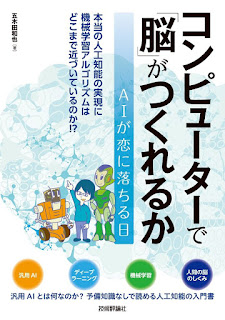
「コンピューターで「脳」がつくれるか」を読んで

Image
このブログで書評を書くのは珍しいことですが、 @kazoo04の本ということで書いてみたいと思います。 -誰が読者か 機械学習、人工知能という言葉が気になっている人ならだれでもオススメです。 非常にわかりやすい内容ですので。 特に「人工知能」は非常に誤解されている言葉であり、 この本を通じて正しい認識が広まってくれたらなあ、と思います。 -何が書いてあるか 数式をまったく使わずに、なぜ機械学習、人工知能といった発想が生まれてきたのかを解説しています。 同時に近年使われる用語も解説しています。 またイラストによる説明も多用されています。 -感想 相当覚悟して書いたな、という印象を受けました。 内容と価格を抑えて広く大衆向けな内容にしている点と、 今まであまり纏められていなかった分野をまとめている点からです。 また「おわりに」からは著者の並々ならぬ熱意も伝わってきました。

情弱の親にiPhoneデビューをさせる方法リベンジ編

Image
約2年前、情弱の親をiPhoneレビューさせる方法、という記事を書きました。 http://nahareport.blogspot.jp/2014/10/iphone.html このときはまだ「iPhoneを使おうと思えばつかえる」程度の環境でしたので、 実はほとんど使っていませんでした。 しかし、こちらとしてはFacetimeオーディオで無料通話したいし、 Androidの人とはLINEで無料通話できるようにしてあげたい。 そこで今回、奥さんの使っていたiPhone6を親に渡してきました。 参照:  http://nahareport.blogspot.jp/2016/08/iphone-se-64gb-sim.html ここで懸念事項が2つ 1. microSIMをnanoSIMにカットできるか 2. はたして親はiPhoneを使えるのか 1. は上記記事でモバイルルーターL-04Dに入れたのはmicroSIMサイズでしたので、 それをまずnanoSIMサイズにしないとです... で、このようなSIMカッターを購入。 詳細は省きますが、カットはうまくいきました。 まあ最悪失敗したら、SIMの再発行をしてもらいましょう... 2. はかなり心配しておりました。 とにかく「ホームボタンを押せばいつもの画面に戻るよ」 と何度も教えました。 あとは文字入力がつらいか...と思っていたのですが音声入力がかなり楽だったようで、 LINEインストール後の返信は大体音声入力していました。 また、PCをインターネット接続するには「インターネット共有」でテザリングしないとですが、 その方法はまた手書きでマニュアルにしてきました。 親用にしたアクセシビリティ設定は ・文字を大きくする ・タッチ調製>保持継続時間=0.10秒 3. これはおまけなのですが... 親の友人がモバイルルーターを使いたい、 という話がありまして、今回不要になったL-04Dを渡せるような状態にしてきました。 こういうモバイルルーターはAPNの設定が難しいので、 conモバイルoneを契約してもらうことを前提にしました。 一応APNの設定方法もスクリーンショット付きで作成しました。 とにかく1. 2. が心配だったの...

iPhone SE ローズゴールド64GB SIMフリー版を購入

Image
奥さん用にiPhone SE rose gold 64GBを購入しました。 1年弱前、奥さんにiPhone 6を買ったのですが、 参照  http://nahareport.blogspot.jp/2015/10/iphone-6-docomo.html ずっと「16GBじゃ足りない」と言われ続けていました。 iPhone SEは値段が手ごろだし、6s並みのカメラが載っているということで、 画面が小さくなる条件を飲んでいただいて、SIMフリー版を購入しました。 購入はAppleストア...ではなく海外からです。 理由は日本で買うよりも安いからです。 日本だと、64GBモデルで税込64,584円ですが 海外だと本体が50000円、送料と関税で5000円なので、 10,000円弱安く買えます。 あと、まあ写真撮影時に音が出ないとか、そういうメリットもあります。 長旅で、箱はこのようにボコボコでしたw

AnkerのBluetoothイヤフォン、SoundBuds Sport IE20を購入

Image
巷で噂の、Ankerのbluetoothヘッドホンを購入しました。 前にも書いたかもですが、普段は有線のイヤフォンを使っています。 で、これはランニング用に買ってみました。 そもそも、ランニング中に何かを聞くことはしていなかったのですが、 日常生活で「音楽を聴く時間がまったくない」ため、 ランニング中の時間を有効活用しようと思ったわけです。 電車の中ではpodcastしか聴きませんので... ランニング中はapple watchがあれば音楽が聴けますから、 それ専用にbluetoothイヤフォンを買ってみたのです。 箱はこんな感じ。きれいですね 中身はこんな感じ。 色は黒と白がありますが、今回は白にしました。 ケースとmicroUSBケーブルも付いてきます。 microUSBポートがあるので、そこから充電する感じです。 で、肝心の音とつけごごちですが... 音は、amazonレビューにもあるとおり、apple watchが体の陰に隠れたりすると音が一瞬切れます。 でもまあ結構安定していると思います。 音質については、僕はあまり詳しくないですが、耳障りではないのでよいと思ってます。 そして付けごごち。 最初つけたときはこんなので大丈夫かな?と思ったのですが、 ランニング中も外れることはありません。これは良かった。 上記写真のように、イヤーピースが5種類ついているので自分の耳にフィットするものを選べば問題ないと思います。 その他便利なのは、最上の画像の通り左右をマグネットでカチッとくっつけますと、電源がオフされるようになっています。 個人的にはこれが一番うれしくて、電源の消し忘れを確認しなくてもよいので気に入っています。 逆にカバンに入れておくと、いつの間にか離れている...という方もいるようですが。 なんだか久々にこういうガジェットみたいな記事を書いた気がします。 最近全然買ってないんですよ...

革靴用の雨用オーバーシューズ

Image
またちょっと変なものを買ってしまいましたが... 革靴用の雨カッパ、tingleyのOvershoesです。 この前フェスティバルフィートなるものも買いましたが、これは会社用です。 http://nahareport.blogspot.jp/2016/07/blog-post_9.html 今まで、雨の日は雨用の革靴(h&mdでかった安価なもの)を履いていたんですが、 履き心地もデザインも微妙で、しかも壊れてきてしまったので... 思い切ってオーバーシューズを購入してみました。 で、最初にお伝えしたいのがサイズ選び。 "革靴の表示サイズ" に合わせて買ってください。 (スニーカーと革靴のサイズが違うのはご存知ですよね...?) 僕の場合、スニーカーは27cm(US 9)ですが、革靴は25cm(US 7)です。 ですので、tingleyではUS 7用のサイズ...SMを買います。 オーバーシューズは大すぎても、小さすぎても使えないので、ご注意ください。 さて早速装着です。 こういうふうに、靴をするするっと入れていきます。 装着するとこんな感じ。 裏はこんな感じ。 多少の水たまりに入ったとしても、靴が守られるようになっています。 そろそろ梅雨も終わりですが、年に何度かすごい豪雨の日がありますので、 持っておいて損はないと思います。