Posts

バックミラー型ドライブレコーダー取り付け

Image
実家の車にドライブレコーダーを取り付けてきました。 実は前にも取り付けていたのですが、ガラスに吸盤型だと、結露する地域では取れやすいということもあり、 今回はバックミラーに取り付けるタイプにしました。 残念ながら、写真が撮れなかったので、取り付けイメージは以下を参照ください。 https://www.thanko.jp/shop/image_view.html?image=000000003216 悩んだのはバックカメラです。 リアドアに付けるためのカメラが付いてくるのですが、 これが非常に設置しにくい。 一度両面テープで固定してはみたものの、映像の角度は悪いし、はがれるし、で結局外してしまいました。 いや、車にネジ穴開ければ固定できるんですが、それはちょっと... 配線も大変でした。どう引き回しても邪魔で、かつバックランプにも接続しないとでした。 バックミラー型のドライブレコーダーのいい所は ・取り付けやすく、吸盤タイプのように外れることはない ・変に視界を遮らない しかし、今回設置した母親の車に関しては以下デメリットがありました ・ドライブレコーダーの重みで、バックミラーが動くことがある ということで、これでしばらく使ってもらいます(母親に)。 今回買ったのは↓の機種です。

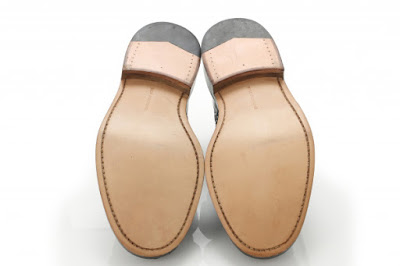
レザーソールにはハーフラバーでなくオイルレザー化!

Image
以前書きました、ダイナイトソールからレザーソール交換した靴が戻ってきました。 https://nahareport.blogspot.com/2019/07/blog-post.html さて期待していた重さはどうなったでしょうか。 これが交換前のラバーソールの時。530g レザーソールに交換後。472.5g! 60g位軽くなりました。嬉しいです。 さあ、レザーソールを保護するお手入れです。 普通はハーフラバーを貼るのが普通ですが、ハーフラバーはレザーソールの良さを損なってしまいます。 (レザーソールの良さとは、見かけの良さ、通気性の良さ、軽さなど) そこで今回はオイルレザー化を行ってみます。 オイルレザーはレザーの耐水性を高めるものです。 耐水性があれば、ちょっとした雨や、あまり綺麗でないトイレでも気楽に使えるようになります。 以下URLで詳しく調べられていますので、参考にさせていただき、 https://souzouno-yakata.com/2016/11/26/19324/ ワセリンを使ってオイルレザー化します。 ほんの少し塗った図です。うまく染み込みそうですね。 ワセリンを塗り、ドライヤーで加熱して染み込ませる...これを繰り返します。 だんだん染み込まなくなってきます。 疲れたので7回くらいでやめました。 こんな感じの色になりました。 履くのが楽しみです...

情弱の親にiPhoneを使わせる必殺技

Image
僕の母親、iPhoneを数年前に渡してからというもの、 ほとんどLINE用途ではありますが結構使っています。 電話もiPhone相手ならFacetimeオーディオ、 Android相手ならLINE通話を使い、 今まで通話でかかっていた料金がゼロに。これ最高ですね。 一方、僕の父なのですが、まっっったく使ってくれませんでした。 (以下、電話=facetime通話とします) 触りもしないので家に置いたまま。 電話をしても出ません。これは困った... 「電話の受け方」...は一種類しかないので、つまりかかってきたらスライドさせて出る、というだけなので教えてみるのですが、 「電話をかける」の方は確かに手順がわかりにくいかなあと思いました。 そこで使ったのはapple純正アプリの「ショートカット」 https://itunes.apple.com/jp/app/%E3%82%B7%E3%83%A7%E3%83%BC%E3%83%88%E3%82%AB%E3%83%83%E3%83%88/id915249334?mt=8 これで、アイコンタップをするだけで電話できるようにしましょう まずショートカットアプリで「ショートカットを作成」 連絡先を検索し、 「連絡先 指定された連絡先を次のアクションに渡します。」 を選択。 追加された「連絡先」の右側プラスボタンを押して、連絡先を選択しておきます。 次にfacetimeを検索して追加。 通話の種類を「オーディオ」にしておきます。 画面右上の四角とと矢印マークの共有から、 「ホーム画面に追加」を選択 ホーム画面に表示する名称が設定できます。 電話先の相手の名前にしておきましょう。 次にアイコンが選択できます。 父はもう老眼なので、アイコンで人が判断できるようにするため(上記で設定した名称は読めない)、 実際は下の名前の一文字にしました。 例えば修一という名前だったら、大きく「修」と書いてある画像をわざわざ作成して採用しています。 実は画面作成が一番大変でしたが... 自動でsafariに飛びます。画面の表示通り、 また共有のボタンから「ホーム画面に追加」を選択します。 はい、これで一発電話アプリができま...

Google Wifiのメリットとデメリット

Image
先日買ったGoogle wifi、利点と欠点を書いてみます。 [良い所] あまり定量的に言えないところですが、ネットワークが安定した気がします。 ウチはADSL回線ですので、 今までは動画再生しながら、アプリのダウンロード...なんかしますと、 動画が止まったり、逆にアプリダウンロードが動かなかったりということがありました。 そういうところが改善したような感じがあります。 ここで効いているのは、Google Wifiによるdouble NAT構造かと思います。 通常のWifiルーターは、ADSLモデムや光回線モデム自体がNAT..つまりルーター機能を持っている場合、ブリッジモードで動作します。 が、ADSLモデムや光回線モデムのルーター機能は残念な場合が多く、 ADSLモデムや光回線モデムのルーター機能を無効にして、Wifiルーター側のルーター機能を使う方法も多く公開されてるほどです。 Google Wifiはかならずルーター機能をONにするので、ルーターが二重の、ダブルNATという構造になります。 モデムからつながるのがGoogle Wifiだけの場合、事実上モデムのルーター機能は使われなくなります。 これが通信の安定につながっているのかもしれません。 なお、Google Wifiの特徴である「電波強度」については、狭い我が家には違いがわからないのでした... [悪い所] まずは価格です。15000円は高めですかね。 次に、上記ダブルNATのせいで、ポートを開けたりするのが難しいという点があります。 しかし現代においては、自宅にサーバーを置く人は少ないでしょうし、 外からアクセスできるNASも置いている人も減っていると思います(クラウドストレージサービスが発展したので)。 よってダブルNATでも困らない人がほとんどではないでしょうか。 Google Wifiの特徴として「簡単に使える」があると思いますが、 Wifiルーターの使われる実情を、よく調査して作られた製品なんだなということがよくわかります。

ラバーソールをレザーソールに交換する料金

Image
今まで何度か 「革底はゴム底より革底の方が良い」 https://nahareport.blogspot.com/2019/01/blog-post_19.html 「ゴム底の靴が重過ぎる」 https://nahareport.blogspot.com/2019/06/blog-post.html みたいな記事を書いて来ましたが、 ついにダイナイトソールをレザーソールに変えるべく、修理に出してきました。 しかし交換費用は高い... 元が30000円程度の靴ですし、 まともに履きはじめてまだ半年なので相当迷いました。 しかし、重すぎて未だに足が痛いという事実と、 新しいのを書い直しても、また自分にフィットするまで時間がかかることから、 思い切って出してみました。 さて、お値段を調べてみましょう。 まずは正規修理...ジャランスリウァヤの修理価格はお高めです。 22,680円。 http://www.jalansriwijaya.com/repair/ これだったら新しいの買うわって感じですね。 次にミスターミニットは14000円〜。 実際に店には行っていませんが、レザーソールの価格は16000円〜と思われます。 https://www.minit.co.jp/service/shoe_repair/factory/#sec-a03 近所に店舗のあった、リアットは9000円〜との表記。 (下記URLから各店舗のページに行くと料金が見れます) 実際に店舗に行ってみたところ、14000円〜でした。 残念ながら、19000円出さないと、リフト (ヒール、かかと)までレザーにならないようでした... https://www.riat-rs.com/shop/s/index.jsp 愛着工房も近所に店舗がありましたので調べてみました。12000円〜。 実際に店舗に行ってみたら、ウェブ表記通りでした。 https://www.quickboy.co.jp/price.html ということで愛着工房にお願いしてきました。 リフトもレザーにしたかったので、 結局13000円+消費税で14000円。 仕...

Google Wifiを購入

Image
7年くらいApple AirMac Expressを使っていたのですが、 もうそろそろ買い換えようかなぁと思い、 Google Wifiにしてみました。 もちろん、もっと安いwifiルーターなんぞ山ほどあるのですが、 なんかつまらなそうなヤツばかりで... 一方、ちょっと高級なやつですと、カンブリア期の生物みたいなデザインで... せっかく買うなら気になってたGoogle wifiにしようかと。 裏はこんな感じ。 買う前に調べても分からなかったのですが、 普通の有線LANとして使えるポートもあります(右側ポート)。 ウチのモデムはLANポートが1個しかないので、 有線LANのみテレビをつなぐために、この右側ポートが必要なのです... 左側はモデムからつなぐポートです。 充電はUSB type-cです。 セッティングには非常に苦労しました。 googleのヘルプデスクに電話してしまったほどです... (googleのヘルプデスク電話中にgoogle homeが「ネットワークがありません」と言い出して吹いてしまいましたが) が、この機器のセットアップのポイントは「待つ」のようです。 とにかくgoogle wifiが青色点滅するまで待てば、 正常にセットアップできます。 また、iPadにgoogle wifiアプリ入れてもうまくできないので、 iPhoneにインストールしましょう。 一応、無線LANルーター交換前後で速度テストしたのですが、 全然変わりませんでした。 元々ADSLなので仕方ないですけどね。 google wifiの一番の特徴のメッシュネットワークは使っていませんが、 接続機器ごとにアダルトコンテンツブロックなどができるのが便利です。 2019年の無線LANルーターにとっては普通なのかもしれませんが...

iPad pro 11インチ用の非純正キーボードを買ってみたら...

Image
iPad pro用の純正のfolioキーボードは20000円!もしますので、 アマゾンで3500円程度のキーボードを購入しました。 レビューで結構軽い、と書いてあったので、ちょっと期待...(だめなフラグ) まずはiPad Air2のキーボードの重さ。 396gです。 そして今回買った激安キーボードの重さは... 454g!!!!!!!!! 重い... ちなみに純正のfolio keyboardの重さは300g程度でございます。 純正のはバッテリー内蔵してないですからね。 このキーボード、他にも許せない所がありまして 充電がmicro USB...アホか! iPad proがUSB type-Cなので、同じにして欲しかった... lightningのドングルアダプターが全部使えなくなったので、これも買いました。 驚異の5特アダプターです。 iPad世代交代により、結構装備が重くなってしまいました...